Наверняка все из нас могли столкнуться с тем, что из Интернета по тем или иным причинам мог пропасть полезный для вас веб-ресурс или доступ к нему. Во избежание такой ситуации я изучил и подготовил сравнение инструментов, которые позволят сохранить контент со статических (и динамических в ряде случаев) сайтов для просмотра оффлайн с вашего устройства.
Дисклеймер!
Ваши действия по сбору данных с веб-ресурсов могут быть незаконны или расценены как DDOS-атака, будьте осторожны и внимательны при выполнении подобных действий, уважайте чужой сервер.
wget#
Стандартная для большинства дистрибутивов утилита обладает функционалом рекурсивной загрузки по HTML-страницам и их адаптации для относительного вида, что позволяет локально сохранить сайт. При помощи стандартного функционала можно настроить:
- Таймауты загрузок
- Список целевых доменов
- Фильтрацию URL по регулярным выражениям
- Список разрешенных и запрещенных для загрузки разрешений
Помимо составления дерева файлов, wget может выполнять запись в виде WARC-файла.
Что такое WARC?
WARC - специальный формат для архивирования веб-ресурсов, который сохраняет файлы и их метаданные для последующего открытия при помощи специальных программ.
Однопоточная загрузка сайта#
## загружать страницы сайта с перерывом в 0.5..1.5 секунды, таймаут загрузки - 30 секунд, три попытки на файл
wget -t=3 --show-progress --timeout=30 --recursive --no-parent --page-requisites --convert-links -U "Mozilla/5.0 (X11; Linux x86_64; rv:145.0) Gecko/20100101 Firefox/145.0" --wait=1 --random-wait --domains <домены для загрузки через запятую> <сайт для загрузки>
Длинные строки перенесены визуально; при копировании исходные переносы сохраняются.
Данные будут помещены в директорию с названием домена сайта.
Пример использования на готовом сайте#
wget -t=3 --retry-connrefused --retry-on-http-error=429 --show-progress --timeout=30 --no-check-certificate --recursive --no-parent --page-requisites --convert-links -U "Mozilla/5.0 (X11; Linux x86_64; rv:145.0) Gecko/20100101 Firefox/145.0" --wait=1 --random-wait --domains assets.gentoo.org,wiki.gentoo.org --reject-regex "(.*)\?(.*)|.*\.php|.*/(User|Special|Template|Gentoo_Wiki|.*_talk)\:.*" -o wiki-error.log -q https://wiki.gentoo.orgДлинные строки перенесены визуально; при копировании исходные переносы сохраняются.
Настраиваемые части команды и их значение
-tили--tries- количество попыток--timeout- таймаут на загрузку файла включая все операции в секундах-U- используемое значение User-Agent--wait- время ожидания между загрузками в секундах--random-wait- включить случайный интервал ожидания между 0.5 и 1.5 от указанного--domains- список доменов через запятую для загрузки ресурсов--retry-connrefused- повторять загрузку в случае обрыва соединения--retry-on-http-error- коды ошибок, в случае возникновения которых будет выполняться повторная попытка-e robots=off- игнорировать файлrobots.txt. Используйте флаг только если уверены, что robots.txt препятствует сбору данных!--no-check-certificate- не проверять SSL-сертификаты--reject-regex- регулярное выражение URL, которое проверяет, игнорировать ли страницу. При наличии нескольких паттернов, паттерны можно указать через|(см. пример готовой команды)
Загрузка в WARC-файл#
Также можно сохранить результат загрузки в WARC-файл при помощи аргумента --warc-file с указанием пути архива (расширение файла будет добавлено автоматически). Также могут пригодиться
следующие опции:
--no-warc-compression- не сжимать итоговый архив--warc-cdx- указать путь для генерации CDX файла для навигации в архиве--warc-max-size=<размер>- указать лимит WARC-файла (по умолчанию без лимита). Например,1G. После превышения размера будет создан новый архив.
Пример загрузки сайта в WARC-файл#
Команда сохранит данный сайт в WARC-файл по пути /tmp/test.warc.gz.
wget -t=3 -e robots=off --show-progress --timeout=30 --recursive --no-parent --page-requisites --convert-links -U "Mozilla/5.0 (X11; Linux x86_64; rv:145.0) Gecko/20100101 Firefox/145.0" --wait=1 --random-wait --warc-file /tmp/test --domains mrtstg.ru https://mrtstg.ruДлинные строки перенесены визуально; при копировании исходные переносы сохраняются.
wpull#
Wpull - wget-совместимая утилита, написанная на Python Кристофером Фу (Christopher Foo). В отличие от wget, wpull поддерживает прерывание
своей работы и продолжение при помощи ведения базы данных в виде файла, параллельную загрузку, а также интеграцию с youtube-dl и PhantomJS для загрузки видеороликов и активации JavaScript на странице, позволяя загружать не только статические сайты.
Wpull поддеживает только Python версии 3.4-3.5, поэтому самый простой способ воспользоваться утилитой - загрузить исполняемый файл с сайта Launchpad.
Внимание!
Активная разработка проекта прекращена, в связи с чем при использовании программы возможны различные баги и проблемы. При тестировании утилиты возникли проблемы с конвертацией ссылок при сохранении сайта в директорию, например.
Пример использования#
Большая часть опций wpull схожа с wget, с полным списком можно ознакомиться здесь. Пример команды, аналогичный предыдущему примеру:
Почему в примере не проверяется robots.txt?
На текущий момент утилита иногда обратывает файл robots.txt с ошибками, ссылка на Github issue. Для избежания этого поведения выключена обработка подобных файлов (опция --sitemaps) и URL robots.txt добавлено в исключение.
wpull https://mrtstg.ru \
    --no-check-certificate --convert-links --concurrent 8 \
    --no-robots --user-agent "Mozilla/5.0 (X11; Linux x86_64; rv:145.0) Gecko/20100101 Firefox/145.0" \
    --wait 1 --random-wait --waitretry 600 \
    --page-requisites --recursive --level inf \
    --domains mrtstg.ru \
    --escaped-fragment --strip-session-id \
    --tries 3 --retry-connrefused --retry-dns-error \
    --timeout 60 --session-timeout 21600 \
    --database mrtstg.ru.db \
    --output-file mrtstg.ru.log \
    --reject-regex "robots.txt"
Сайт будет сохранен в одноименную с доменом директорию. Обратите внимание, что для загрузки “с нуля” потребуется удалить файл базы данных или поменять ее имя в команде. wpull также поддерживает сохранение результатов в WARC-файл при помощи аргумента --warc-file:
wpull https://mrtstg.ru \
    --warc-file /tmp/mrtstg.ru \
    --no-check-certificate --convert-links --concurrent 8 \
    --no-robots --user-agent "Mozilla/5.0 (X11; Linux x86_64; rv:145.0) Gecko/20100101 Firefox/145.0" \
    --wait 1 --random-wait --waitretry 600 \
    --page-requisites --recursive --level inf \
    --domains mrtstg.ru \
    --escaped-fragment --strip-session-id \
    --tries 3 --retry-connrefused --retry-dns-error \
    --timeout 60 --session-timeout 21600 \
    --database mrtstg.ru.db \
    --output-file mrtstg.ru.log \
    --reject-regex "robots.txt"
Будет создан архив /tmp/mrtstg.ru.warc.gz.
grab-site#
grab-site - преднастроеный веб-краулер от создателей wpull. В отличие от wpull, grab-site
обладает веб-панелью для вывода логов, поддеживает более новые версии Python, позволяет реконфигурировать параметры загрузки сайтов
(например, списки игнорируемых URL и количество параллельных загрузок) в процессе работы. Из минусов - нет поддержки прерывания и продолжения
загрузки, а также сохранение только в WARC-файлы.
Самый простой способ запуска - docker-контейнер. Установите Docker на целевую систему, а далее выполните команду:
## может потребоваться sudo
docker run --detach --restart unless-stopped -p 29000:29000 -v ./data:/data --name warcfactory slang800/grab-site
Данная команда создаст контейнер warcfactory и директорию data в рабочей директории откуда была запущена команда, в ней будут храниться собранные данные. Для того, чтобы поменять это, замените ./data на желаемый вами каталог. После запуска контейнера вы сможете открыть веб-интерфейс по адресу http://127.0.0.1:29000.
Основные команды для управления контейнером следующие:
docker start warcfactory # запустить контейнер
docker stop warcfactory # остановить контейнер
docker rm --force warcfactory # удалить контейнер, данные останутся
Пример использования#
Опции для команды сбора данных доступны в репозитории проекта, самая простая команда для запуска сбора данных выглядит следующим образом:
docker exec warcfactory grab-site --no-offsite-links https://mrtstg.ruПосле запуска вы сможете увидеть вывод в терминале и в веб-интерфейсе системы. В случае слишком долгой работы, вы можете остановить процесс
при помощи комбинации <CTRL-C>
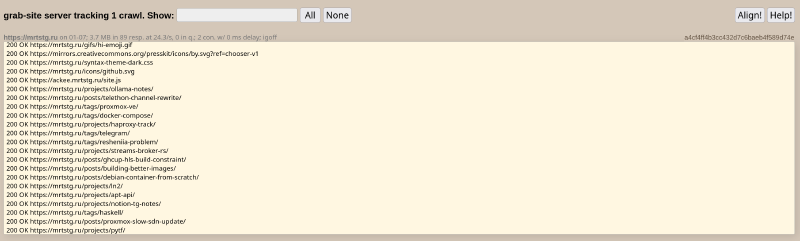
После завершения работы команды, файлы .warc.gz и .cdx вы можете найти в директории ./data/<домен>-<дата>-<хеш импорта из веб-интерфейса>, если вы не изменили путь хранения данных.
Продвинутый пример#
В случае необходимости, можно передавать параметры напрямую в wpull, работающий “под капотом”, при помощи опции --wpull-args, но лучше обходиться стандартными опциями. Таким образом можно интегрировать использование youtube-dl и PhantomJS.
docker exec -it warcfactory grab-site 'https://mrtstg.ru' --ua='Mozilla/5.0 (X11; Linux x86_64; rv:145.0) Gecko/20100101 Firefox/145.0' --no-offsite-links --delay=300-500 --no-video --wpull-args='--no-check-certificate'Длинные строки перенесены визуально; при копировании исходные переносы сохраняются.
Игнорирование адресов#
В отличие от упомянутых ранее способов, grab-site не принимает на вход регулярные выражения, но позволяет их добавить в процессе работы
краулера (или импортировать файл при помощи опции --import-ignores, но это будет сложнее из-за работы из под Docker). Для этого в папке
с данными сайтов найдите нужную директорию по имени и найдите там файл ignores и допишите туда регулярные выражения, например:
## набор правил для игнорирования сабреддитов, это пример - замените своими выражениями
^https?://(www|old)\.reddit\.com/gold\?goldtype=
## URLs with utm_ can (hopefully) be safely ignored because reddit also sends
## href=""s without the utm_ trackers.
^https?://(www|old)\.reddit\.com/r/[^/]+/.*[\?&]utm_
^https?://(www|old)\.reddit\.com/r/[^/]+/comments/[a-z0-9]+/[^/]+/[a-z0-9]+
^https?://(www|old)\.reddit\.com/r/[^/]+/comments/[a-z0-9]+.*\?sort=
^https?://(www|old)\.reddit\.com/r/[^/]+/comments/[a-z0-9]+/[^/]+/\.compact
^https?://(www|old)\.reddit\.com/r/[^/]+/(top|new|rising|controversial|gilded|ads)/.+[\?&]after=
^https?://(www|old)\.reddit\.com/r/[^/]+/related/
^https?://(www|old)\.reddit\.com/r/[^/]+/(gilded)?\.mobile\?
^https?://(www|old)\.reddit\.com/r/[^/]+/search/?\?
^https?://(www|old)\.reddit\.com/r/[^/]+/wiki/(revisions|discussions)/user/.+
^https?://(www|old)\.reddit\.com/user/[^/]+/(comments/)?.+[\?&]sort=
^https?://(www|old)\.reddit\.com/.+/\.rss$
\.reddit\.com/message/compose/?\?
^https?://(m|out|simple|amp)\.reddit\.com/HTTrack#
HTTrack - утилита для Linux и Windows, написанная Ксавьером Роше (Xavier Roche) под лицензией GPL3. Она позволяет загрузить сайт локально, воссоздавая дерево файлов при помощи рекурсивного обхода ссылок страниц. Утилита поддерживает достаточную конфигурацию, например:
- Список разрешенных расширений
- Список разрешенных MIME-типов
- Загрузка через прокси-сервер
- Настройка количества параллельных процессов
Из недостатков можно отметить низкую скорость загрузки, а также периодические баги - например, зависание потока загрузки страницы, выявленное при тестировании, что снижает количество рабочих потоков и общую скорость работы.
Пример использования#
Установить HTTrack можно из стандартных пакетных репозиториев для большинства дистрибутивов - для установки доступна версия с
веб-интерфейсом (webhttrack) и CLI-версия (httrack). Чтобы запустить временный веб-интерфейс введите:
webhttrack
webhttrack --port 30000 # запустить интерфейс на конкретном порту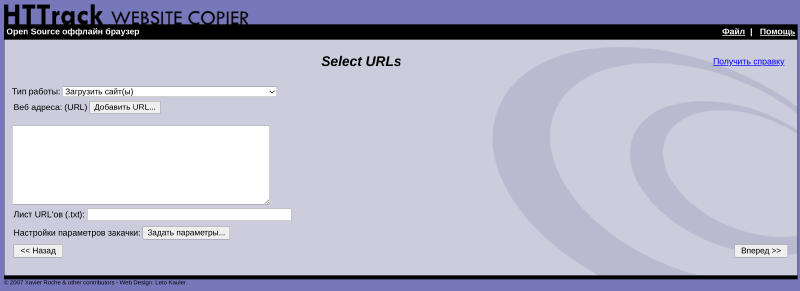
Для запуска CLI-утилиты:
httrack # запустить интерактивный режим
httrack www.someweb.com/bob/ # запустить загрузку указанного сайта
Какой инструмент лучше выбрать?#
| Инструмент | Формат сохранения | Загрузка | Возобновление | Интерфейс |
|---|---|---|---|---|
| wget | Файлы, WARC | Однопоточная | Частично | CLI |
| wpull | Файлы, WARC | Параллельная | Да, через базу данных | CLI |
| grab-site | WARC | Параллельная | Нет в основной версии | CLI и веб-панель |
| HTTrack | Файлы | Параллельная | Обновление сохранённого сайта | CLI, веб и GUI |
- wget — когда нужен доступный инструмент без дополнительной установки.
- wpull — для параллельной загрузки с возможностью продолжить её позже, если удаётся запустить утилиту.
- grab-site — для архивации в WARC с наблюдением и настройкой процесса через веб-панель.
- HTTrack — для сохранения сайта в виде файлов и работы через графический интерфейс.
Заключение#
В этой статье я постарался собрать основные и наиболее полезные методы сохранения данных из Интернета. В будущих статьях разберемся, как работать с WARC файлами, более сложными сайтами (с аутентификацией и динамическим содержимым) и продвинуто пользоваться описанными инструментами.